

O zoom pode ser usado em todos os gráficos, sendo essencial para a consulta mais detalhada de todas as informações das ocorrências.
Dessa maneira, clicando na barra que deve ser verificada, será dado zoom ampliando os detalhes, como a hora, a quantidade e a UF, com o percentual equivalente de acordo com a pesquisa feita.
Após isso, terá acesso ao CNPJ, que por sua vez, ao dar zoom nele, aparecerá a chave de acesso do documento fiscal.
E em documentos fiscais como a NF-e, ao aplicar o zoom na chave de acesso, na ocorrência rejeição, é possível consultar o XML¹ das notas².
Veja o passo a passo nas imagens a seguir de como utilizar o zoom nos gráficos:
1 º Passo - Na ocorrência Tempos de resposta:
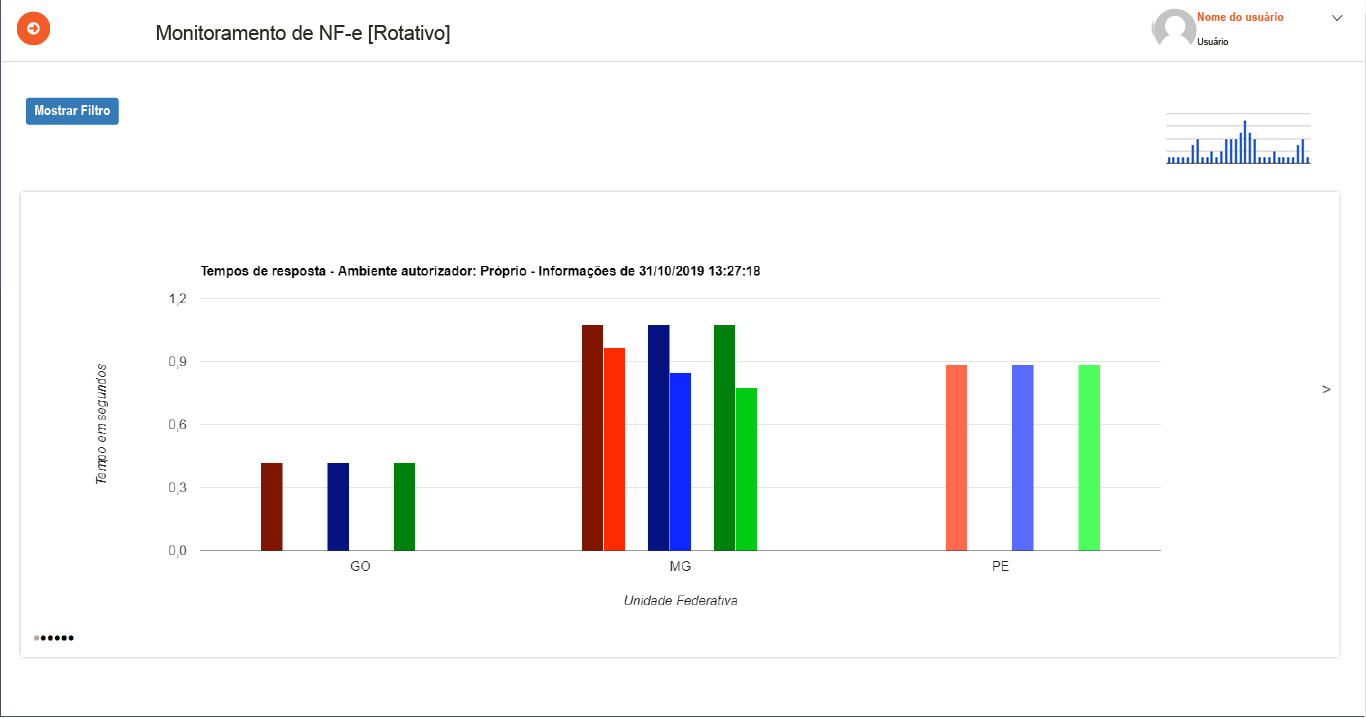
2 º Passo - Ao clicar em uma determinada barra, será direcionado para o CNPJ da ocorrência.
Observe:
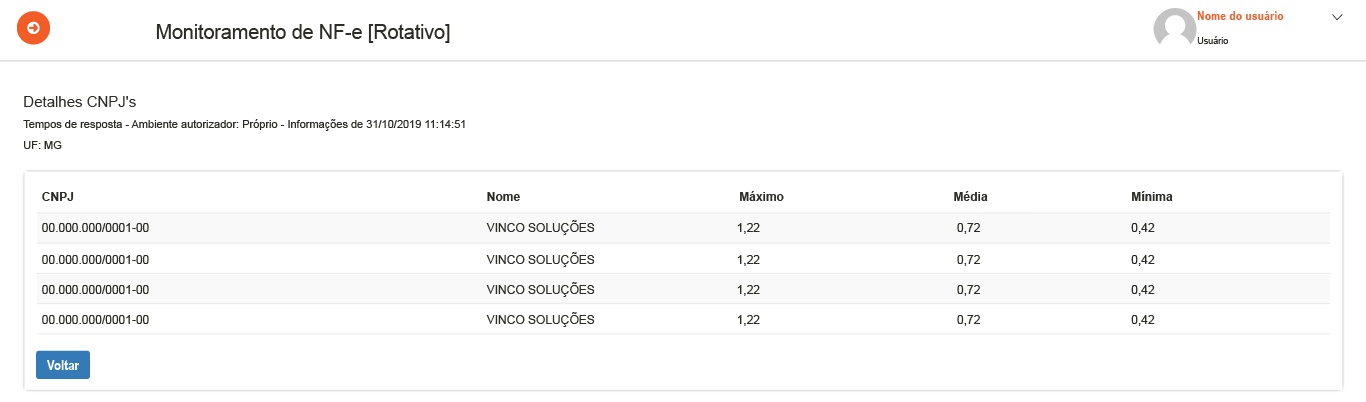
3 º Passo - Ao clicar em um CNPJ, aparecerá as chaves de acesso geradas por esse CNPJ e utilizadas na geração da barra do gráfico.
Veja abaixo:
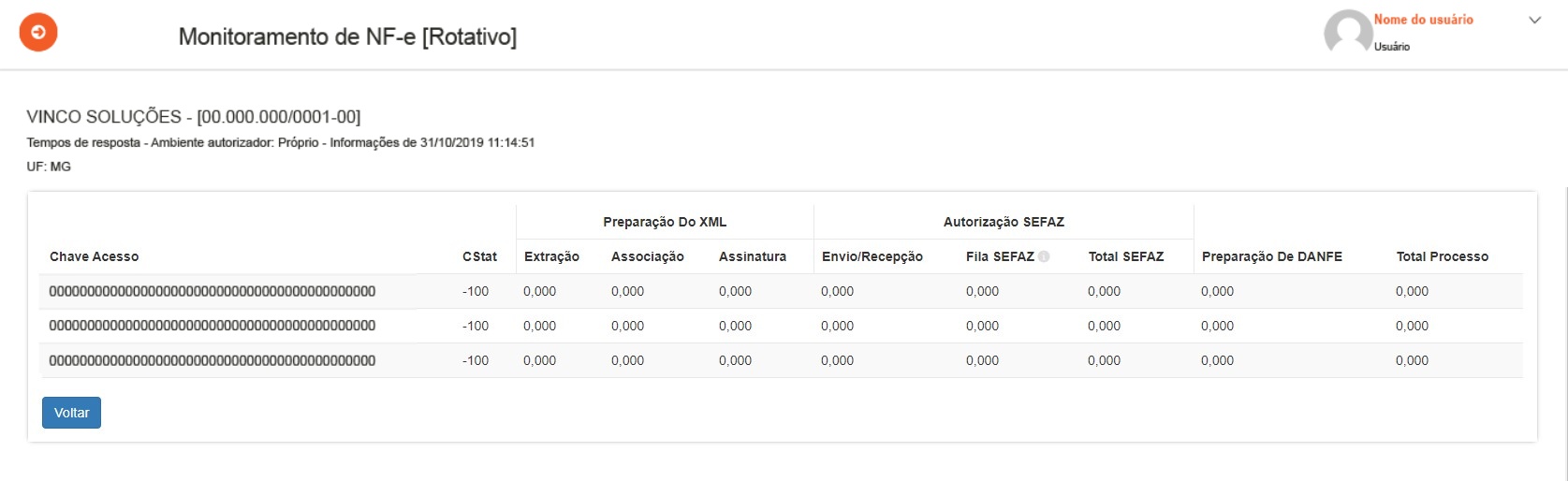
É possível visualizar ainda o CStat, o tempo da Preparação do XML (extração, associação e assinatura), o tempo da Autorização SEFAZ (envio/recepção, fila SEFAZ, total SEFAZ), o tempo da Preparação de DANFE e o tempo Total do Processo.
Essas informações servem para ajudar na determinação de gargalos no processo de emissão de documentos fiscais eletrônicos. Com isso, o desenvolvedor pode atuar no ponto exato para melhorar o tempo de resposta como um todo.
No caso do CF-e SAT, as colunas do zoom relacionadas com a SEFAZ referem-se ao tempo de comunicação com o equipamento SAT e de processamento do mesmo. E o nome DANFE, representa o extrato do SAT.
4 º Passo - Na métrica Rejeições, é possível ter acesso ao XML do documento fiscal.
Observe:
OBS: Essa última imagem somente aparece na ocorrência Rejeições quando ainda não foram corrigidas.
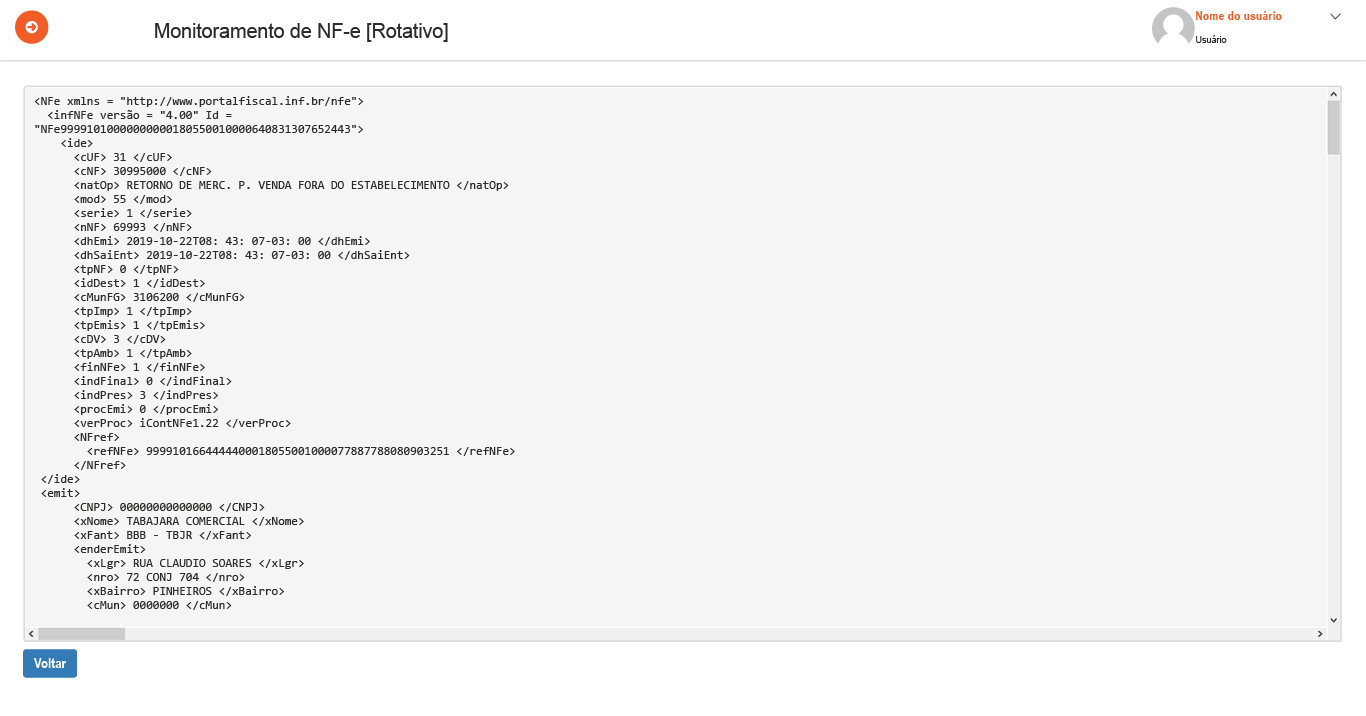
¹ Disponível para CNPJs com serviço de armazenamento de XML.
² Após a solução da rejeição o XML do DF-e rejeitado será descartado.